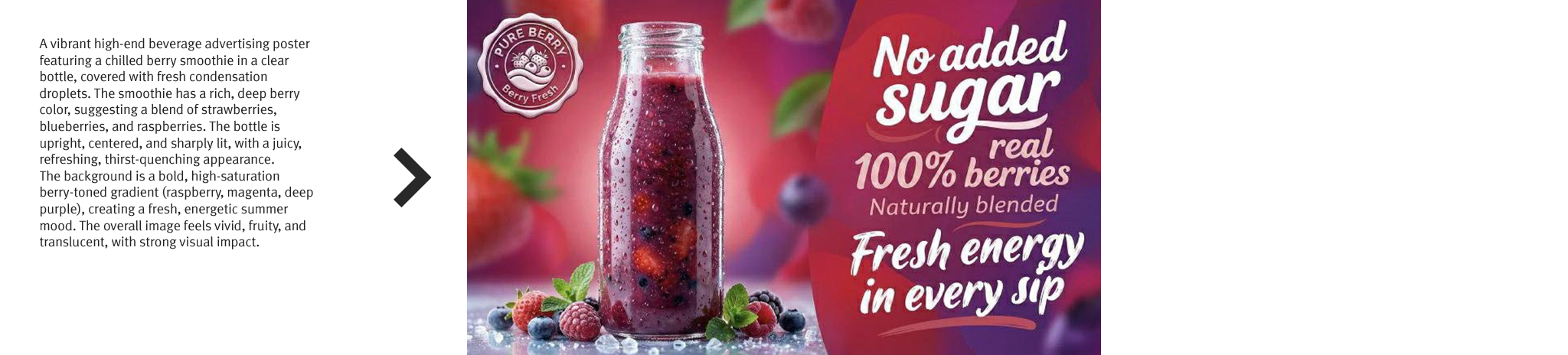
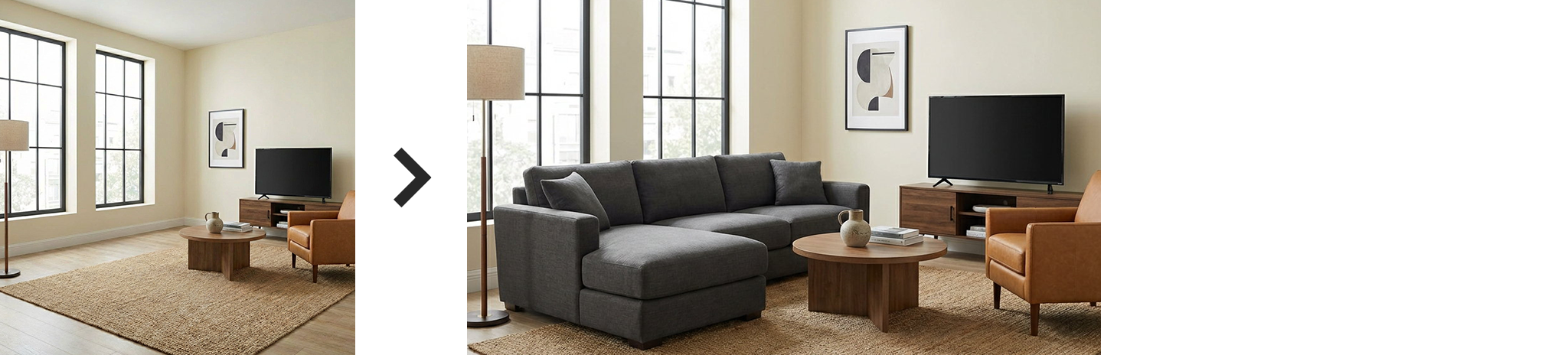
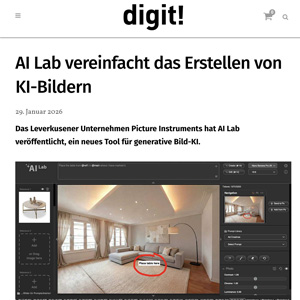
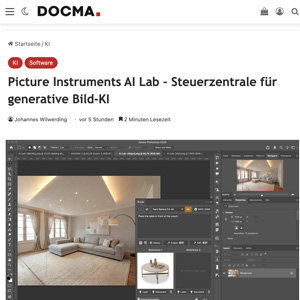
AI Lab vereint die wichtigsten KI-Bildmodelle in einer Desktop-Arbeitsumgebung. Bereite Prompts und Referenzbilder vor, vergleiche Ergebnisse direkt und bearbeite einzelne Bilder oder ganze Bildserien – ohne umständliche Chat-Verläufe.
Ein einzelnes Bild ist im Chat schnell generiert. Für die tägliche Bildarbeit brauchst du aber einen besseren Überblick. AI Lab Standalone bietet dir dafür eine visuelle Arbeitsumgebung:
So behältst du Varianten und Bildqualität direkt im Blick.
Alle generierten Bilder, Referenzen und Prompts liegen direkt auf deiner Festplatte. Nichts verschwindet in einer Cloud-Session, nichts ist an einen Browser gebunden.
Mit Prompts, Bildreferenzen und Anmerkungen kannst du präzise festlegen, was die KI erzeugen oder verändern soll:
So kommst du mit weniger Umwegen zum gewünschten Ergebnis.
So behältst du immer die Kontrolle darüber, was die KI tatsächlich bekommt.
Mit Batch Editing wendest du einen oder mehrere Prompts auf mehrere Ausgangsbilder an. Seitenverhältnisse, KI-Modelle und Referenzbilder kannst du pro Tab festlegen. Die Bilder werden parallel verarbeitet.
Optional kannst du Ergebnisse direkt an Photoshop senden – auch an sehr alte Versionen.
Mit dem Kauf von Tokens erhältst du eine Lizenz für die Standalone Version und das UXP Plugin, sodass du beide Tools mit deinen Tokens nutzen kannst.
Werden meine Bilder für Trainingszwecke verwendet, wenn ich AI Lab nutze?
Werden die KI-Bilder lokal auf meinem Rechner generiert?
Alle Assets und generierten Bilder werden sofort lokal auf deinem Rechner gespeichert. Für die eigentliche Bildgenerierung müssen die Bilder jedoch an die jeweiligen KI-Anbieter übertragen werden.
Kann ich mehrere Bilder gleichzeitig mit KI bearbeiten?
Ja. Mit AI Lab kannst du beliebig viele Bilder auswählen und mit einem oder mehreren Prompts bearbeiten. Die Bilder werden parallel verarbeitet, sodass auch größere Bildserien schnell bearbeitet werden können.
Kann ich unterschiedliche Prompts auf eine ganze Bildserie anwenden?
Ja. Über mehrere Tabs kannst du verschiedene Prompts, KI-Modelle, Seitenverhältnisse und Referenzbilder vorbereiten und auf dieselbe Bildauswahl anwenden.
Eignet sich AI Lab für die KI-Bearbeitung von Produktfotos?
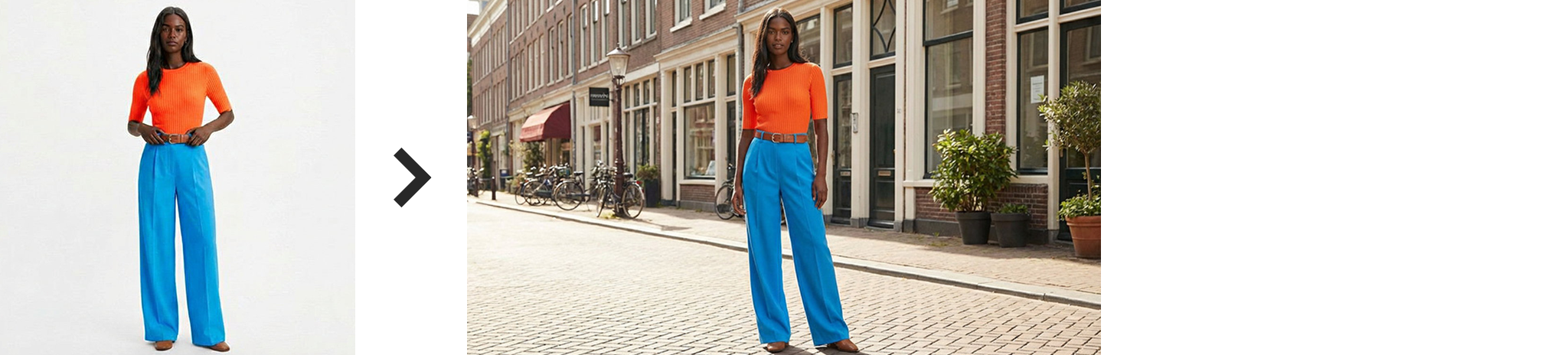
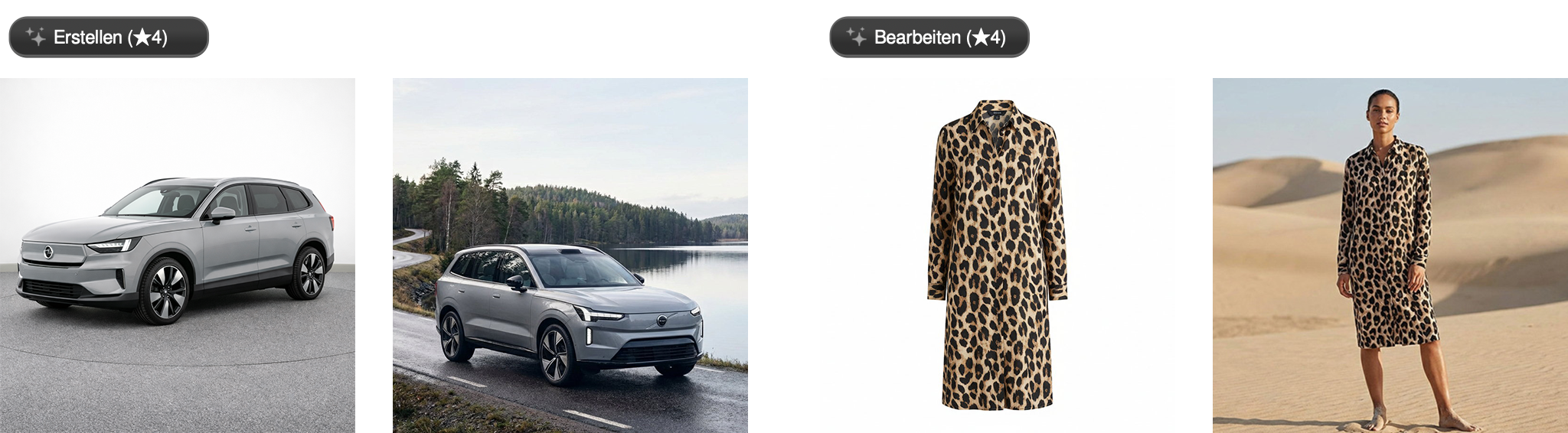
Ja. Du kannst beispielsweise E-Commerce-Bildsets erstellen, Produkte in unterschiedlichen Umgebungen präsentieren, Hintergründe verändern oder ganze Bildserien retuschieren.
Brauche ich einen Node-Editor oder ein Automatisierungstool für die KI-Stapelbearbeitung?
Nein. In AI Lab bereitest du deine Prompts direkt in der Benutzeroberfläche vor, wählst die gewünschten Bilder aus und startest die parallele Verarbeitung.
Kann ich bei der KI-Stapelbearbeitung das ursprüngliche Seitenverhältnis beibehalten?
Ja. Mit „Bearbeiten-Original“ bleibt das Seitenverhältnis der Ausgangsbilder erhalten. Alternativ kannst du mit „Bearbeiten-Zielformat“ die in den Tabs eingestellten Seitenverhältnisse verwenden.
In welcher Auflösung werden meine Bilder generiert?
Das hängt vom gewählten Modell ab. 1K-Modelle generieren ungefähr 1 Million Pixel, 2K-Modelle etwa 4 Millionen Pixel und 4K-Modelle ungefähr 16 Millionen Pixel. Die exakte Auflösung hängt zusätzlich vom gewählten Seitenverhältnis ab.
Kann ich auch Bilder größer als 4K bearbeiten?
Ja. Am besten arbeitest du in diesem Fall mit einer Auswahl. Solange der bearbeitete Bereich nicht größer als 4K ist, entsteht dabei normalerweise kein Qualitätsverlust.
Kann ich meine gespeicherten Prompts und Vorlagen mit Kollegen teilen?
Ja. Du findest deine Prompts inklusive eingebetteter Referenzbilder über das Ordner-Symbol in deiner Prompt-Bibliothek und kannst diese einfach weitergeben.
Brauche ich eine leistungsstarke GPU oder einen High-End-Rechner?
Nein. Die eigentliche Bildgenerierung läuft auf den Servern der KI-Anbieter. AI Lab übernimmt lokal die Organisation, Vorschau und den Workflow.
Funktioniert AI Lab auch offline?
Nein. Für die KI-Generierung ist eine Internetverbindung erforderlich, da die Bilder an externe KI-Dienste übertragen werden müssen. Zum Anschauen der Bilder, vorbereiten der Prompts und für Helligkeits-, Sättigungs- und Kontraständerungen, kannst du AI Lab auch offline verwenden.
Kann ich bestehende Bilder bearbeiten statt nur neue Bilder zu generieren?
Ja. Du kannst bestehende Bilder als Referenz verwenden, als Gesamtbild bearbeiten oder gezielt einzelne Bildbereiche bearbeiten.
Kann ich nur bestimmte Bereiche eines Bildes bearbeiten?
Ja. Über die Auswahl-Funktion kannst du auch nur den gewählten Bereich bearbeiten. Der Rest des Bildes bleibt in dem Fall unangetastet.
Kann ich mehrere Varianten gleichzeitig generieren?
Ja. Du kannst mehrere Varianten eines Bildes gleichzeitig generieren und direkt miteinander vergleichen. Dabei kannst du auch die Prompts, das KI-Modell und das Seitenverhältnis variieren, wenn du möchtest.
Warum unterscheiden sich Ergebnisse trotz gleicher Prompts?
KI-Bildgeneratoren arbeiten nicht vollständig deterministisch. Daher können selbst mit identischen Prompts unterschiedliche Ergebnisse entstehen.
Warum dauert manche Generierung länger als andere?
Die Geschwindigkeit hängt vom gewählten Modell, der Bildauflösung und der aktuellen Auslastung des jeweiligen KI-Anbieters ab.
Kann ich meine eigenen Referenzbilder verwenden?
Ja. Du kannst beliebige Bilder als Stil-, Motiv- oder Kompositionsreferenz verwenden.
Kann ich AI Lab kommerziell nutzen?
Welche Bildformate werden unterstützt?
AI Lab speichert das Ergebnisbild immer als JPG. Es können aber folgende Formate gelesen werden:
png , jpg , jpeg , jif , jpe , gif , bmp , tif , tiff , psd , tga , targa , jp2 , j2k , j2c , ico , hdr , cut , dds , exr , g3 , iff , lbm , jng , jxr , wdp , hdp , koa , mng , pbm , pcd , pcx , pfm , pgm , pct , pict , pic , ppm , ras , sgi , wap , wbmp , wbm , webp , xbm , xpm
Werden meine Projekte automatisch gespeichert?
Ja. Prompts, Referenzbilder und generierte Ergebnisse werden lokal auf deinem Computer gespeichert und bleiben auch nach einem Neustart oder nach der Kündigung des Abos verfügbar.
Kann ich AI Lab zusammen mit Photoshop verwenden?
Ja. AI Lab Standalone hat eine Schnittstelle zu Photoshop, sodass du Bilder komfortabel hin und her schicken kannst. Zudem gibt es das AI Lab UXP Photoshop Plugin, welches sich nach der Installation nativ in Photoshop integriert.
Was passiert mit meinen Bildern und Prompts nach der Kündigung meines Abos?
Alle Bilder und Prompts bleiben lokal auf deiner Festplatte gespeichert. Du hast jederzeit, auch nach der Beendigung des Abos, darauf Zugriff.